adrprt.com
Czy Twoje reklamy Meta zarabiają?
Wgraj plik z Menedżera Reklam, a w kilka sekund zobaczysz prosto i po ludzku: czy Twoje reklamy zarabiają, które dowożą wyniki, a które tylko przepalają budżet.
- albo -
▶ Zobacz demo na przykładowych danych
Nie chcesz wgrywać własnych danych? Otwórz gotowy podgląd na przykładowych
danych - zobaczysz dokładnie, co dostaniesz. Bez wgrywania czegokolwiek.
Twoje dane są bezpieczne. Wgranego pliku nie zapisujemy na stałe ani nikomu nie
udostępniamy - służy wyłącznie do wygenerowania raportu i kasuje się automatycznie, najpóźniej
po 60 minutach od wgrania. Nie zakładasz konta i nie zbieramy żadnych danych.
📸 Nie wiesz, skąd wziąć plik? Instrukcja krok po kroku (2 min)
Wszystko robisz w Menedżerze Reklam (adsmanager.facebook.com). 6 kroków, ok. 2 minuty - zrzuty niżej.
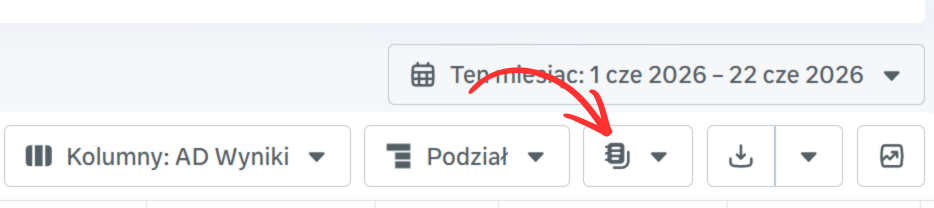
1. Na górnym pasku kliknij ikonę raportów (obok „Podział").
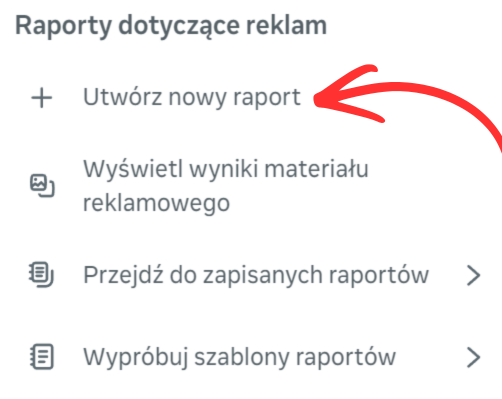
2. W menu wybierz „Utwórz nowy raport".
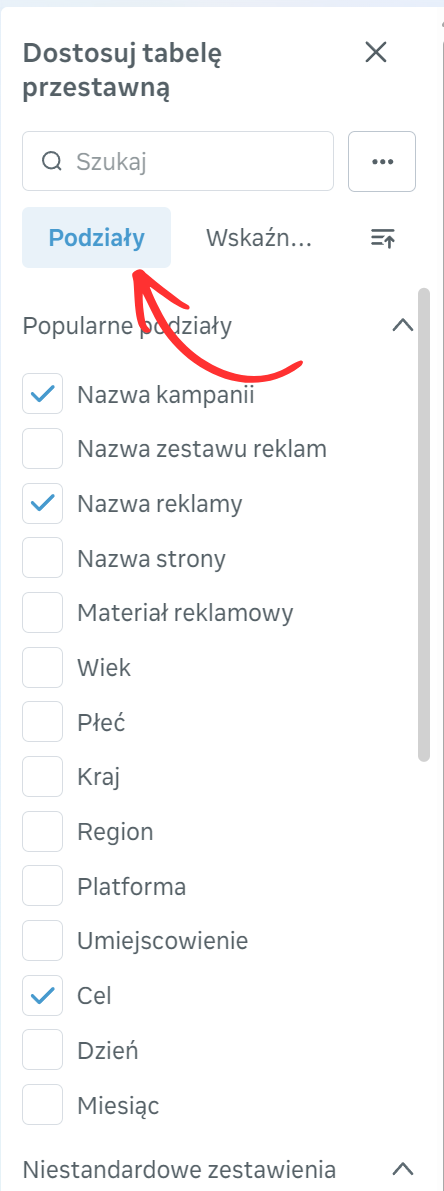
3. W zakładce „Podziały" zaznacz kolumny jak na obrazku
(m.in. Nazwa reklamy, Cel).
4. Przejdź na „Wskaźniki" i zaznacz pozostałe kolumny.
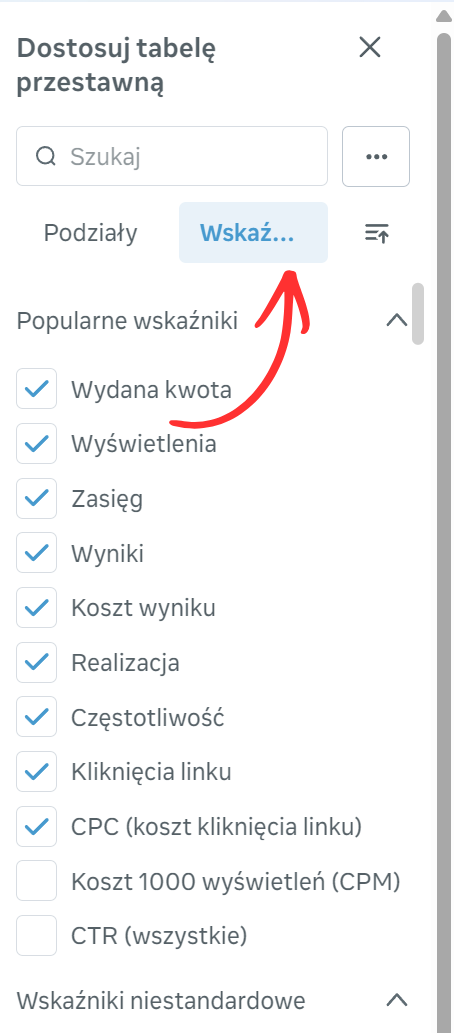
Pełna lista kolumn do zaznaczenia (na czerwono = wymagane):
W „Podziały” wybierz
Nazwa kampaniiNazwa reklamyCelDzień
W „Wskaźniki” zaznacz
Wydana kwotaStatus wyświetlaniaTyp wynikuWynikiKoszt wynikuZakupyKoszt zakupuWartość konwersji zakupówWyniki ROASZasięgWyświetleniaKliknięcia linkuCTRCPCCzęstotliwośćWizyty w profilu na InstagramiePoczątek okresu raportowaniaKoniec okresu raportowania
Tylko „Nazwa reklamy" i „Wydana kwota" są wymagane - resztę dorzucasz dla pełni wykresów i podpowiedzi (czego brak, narzędzie pokaże po wgraniu). Dodaj podział „Dzień", jeśli chcesz potem filtrować dashboard po dacie. Menedżer nie pozwala wgrać gotowego zestawu, więc kolumny zaznacza się ręcznie - przycisk wyżej kopiuje całą listę, żeby poszło szybciej.
5. Na górnym pasku kliknij „Eksportuj".

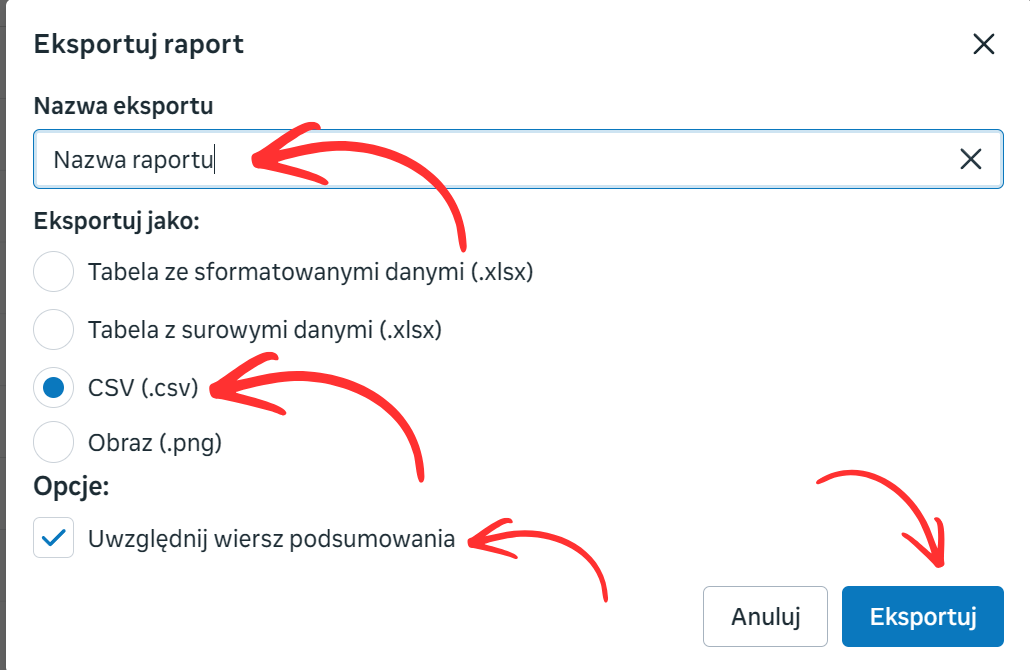
6. Wybierz CSV (.csv), zaznacz „Uwzględnij wiersz
podsumowania" i kliknij „Eksportuj".
7. Pobrany plik wrzuć tutaj (👆 pole na górze tej strony) - i gotowe.